Tampilkan postingan dengan label Tutorial Coreldraw. Tampilkan semua postingan

Intal Fonts Di corel draw

 1.seperti anda lihat buka dulu dari start, jika anda menggunakan OS windows,dan pilih sesuai gambar, dan pilih bistram FOnt Navigator,jika anda menggunakan coreldraw X3 atau yang versi diatasnya tampilannya akan terlihat seperti ini,tapi untuk corel 12 atau sebelumnya ini akan terlihat berbeda, tapi semua sama aja, namanya tetap,hanya berganti pada tampilan aja,

jika sudah terbuka maka anda sekarang bisa memasukkan ikuti petunjuk sesuai gambar,


3. Sekarang Fonts Kita yang baru di instal sudah siap untuk digunakan, (Untuk coreldraw 12 atau versi sebelumnya komputer anda harus di restart dulu barufontsnya nimbul pada fonts list kita) tapi untuk coreldraw x3 atau versi diatasnyaini sudah otomatis masuk ke fontlist kita, Selamat mencoba,,,,
 

 2.ini adalah tampilan jendela Fonts Navigator Kita, untuk menambah jenis fonts kita bisa dengan cara berikut,


3. Sekarang Fonts Kita yang baru di instal sudah siap untuk digunakan, (Untuk coreldraw 12 atau versi sebelumnya komputer anda harus di restart dulu barufontsnya nimbul pada fonts list kita) tapi untuk coreldraw x3 atau versi diatasnyaini sudah otomatis masuk ke fontlist kita, Selamat mencoba,,,,


Membuat effect text kayak gini (Gak Tau Namanya)


 1. pertama anda buka halaman coreldraw anda dan cari sebuah gambar berupa koran,anda bisa cari di google atau yahoo bisa juga koran bekas anda di scan,,,

 2. selanjutnya ketikkan kata sesuka anda, dsini saya beri contoh NEWS,,,Pilih fonts yang berbentuk balok yang ber ruang besar,, seperti yang saya buat.


 3. pisah bagian dari huruf tadi dengan klik ARRANGE> BREAK ARTISTIC,,,BLABLA,, atau tekan CTRL+K pada keyboard


4. rotasi dengan PICK TOOL yang ada pada toolbook paling atas di jendela corel anda.kira kira seperti ini.


5. setelah selesai group bacaan tadi (ingat hanya bacaan alias text bukan sama gambarnya) caranya seperti gambar atau tekan CTRL + G pada keyboard anda.


6. pastikan picktool aktif (SEKARANG KLIK TEXT TADI TEKAN DAN TAHAN SHIFT PADA KEYBOARD ANDA SEKALIGUS MENGKLIK GAMBAR KORAN TADI) SETELAH ITU KLIK INTERSECT seperti gambar


7. jika dilakukan dengan benar hasilnya akan sepeti ini, posisikan gambar yg berbentuk text seperti gambar, jika tidak bisa, coba anda TEKAN SHIFT + PAGE DOWN pada keyboard (ini untuk meletakkan gambar diatas menjadi kebawah)


 8. jika sudah bisa, kita lanjutkan,, tapi klo blom ulangi ampe bisa (heheheeheh maksa ya,,,)oke aktifkan interactive drop shadow tool seperti gambar,,,daaaannnnnnnnnn berikan effect ini pada kedua gambar, baiuk text maupun gambar yang sudah kita buat,,


9. hasilnya kayakkkk giniiiiiiiiiii,,,,,


selamat mencoba dan selamat belajar sendiri,,,

Membuat logo coreldraw X3 dengan corel

oke semua tutorialnya kita mulai,, siapkan diri anda untuk sedikit tertantang, karna disini emang perlu
sedikit kesabaran,,,,


# pertama kita buat lingkaran dengan ukuran 6 cm. (ya biar sesuai  dengan   tutorial juga skala outlinenya
 karna disini outlinnya paki 5pt.


# beri warna hijau muda pada pallete color, disebelah kanan jendela coreldraw anda


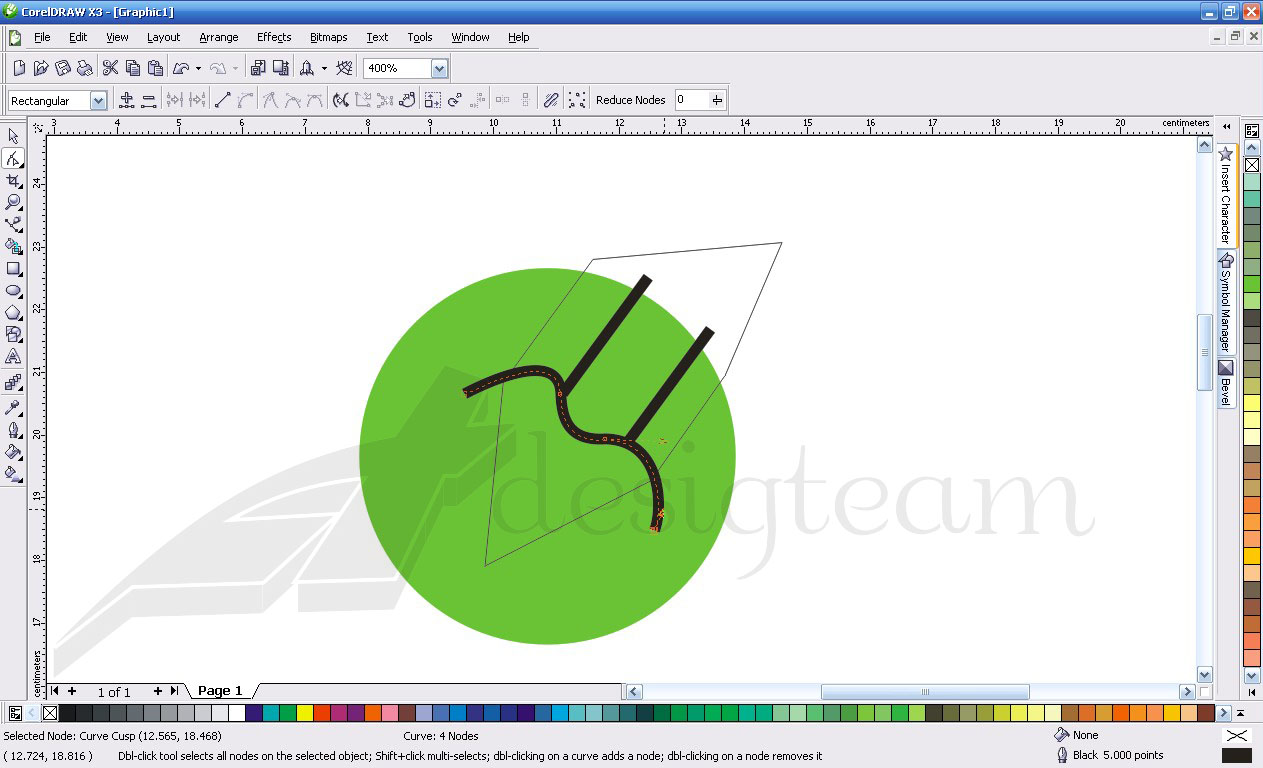
# gambar bentuk seperti ini, untuk gambar pensil pada logo corelnya (ya gambarnya pake bezier tool)


buat dua garis sejajar pensilnya seperti ini, dengan line ukuran 5pt.


#trus pakai bezier tool untuk buat batas pesilnya seperti ini,aktifkan shape tool pada toolbook nya
dan klik convert line tu curve


#masih dengan shape tool, buat bentuknya kira kira seperti ini, (mirip cacing kepanasan) hehehehhehee


#buat lagi dengan bezier tool untuk batas bawah pensilnya,


#setelah siap anda buat kira kira akan dapat bentuk seperti ini, dengan picktool aktif klik semua garis
yang anda buat, ingat... hanya garis. tekan tombol shift pd keyboard anda, maksudnya untuk menggabungkan semua garis itu, kemudian tekan weld pada atas jendela corel anda.


#setelah itu, klik menu arrange>convert outline to object. atau ctrl+shift+q.


#ya sekarang garis yang tadi sudah menjadi objek dan bisa diberi warna,


#masih dengan picktool aktif, klik garis yang uda jadi curve tadi + tekan shift pada keyboard anda
arahkan ke gambar pensil. dan klik menu back minus front. pada bagian atas,


#untuk sementara bentuknya akan seperti ini, selanjutnya, tahan tombol shift pada keyboard anda dan
klik gambar bulatan tadi klik menu intersect pada atas jendela corel anda,


#ya hasilnya akan jadi dua, delete yang pertama anda buat.

#beri semua outline warna hitam, agar semua linenya kelihata, hapus bagian yang mengganggu pemandangan
pada logo tersebut,,hehehhehe


#klik pada gambar pensil tadi selanjutnya klik arrange>break curve apart, atau ctrl+k pada keyboard,
maksudnya untuk memisah semua gambar pensilnya,


#dan seterusnya beri warna putih pada batang pensilnya dan warna hitam pada ujungnya,,,,\


#and now,,,,,,,,, taraaaaaaaaaaaa,,,,,, logo yang kita buat sudah jadi dan siap dipergunakan untuk
berbagai keperluan.


selamat mencoba, semoga anda tidak terlalu lelah melihat tahapan langkahnya,,,
DON'T STOP TO TRY, (Sedikit English) 


Dibuat Oleh :
DASRI LUBIS

Tampilan jendela coreldraw X3


KETERANGAN GAMBAR :
1. RULER atau ukuran untuk menentukan tinggi dan lebar objek
2. STANDART BAR berguna untuk membuat corel bekerja dengan satu klik, seperti Export Impot,
   CoPast, Print Gambar, Undo, Redo, DLL.
3. PROPERTY BAR Berisi tombol tombol perintah tambahan, seperti menentukan lebar kertas,
   tinggi dan lebar gambar,bentuk kertas potarit dan landscape, satuan yang dipakai, dll.
4. MENU BAR berisi daftar menu yang ada pada jendela corel draw, yang pastinya
   gak ada nasi goreng, jus tomat dll. berisi file, edit, view effects, text, dll.
5. TOOLBOOK, berisi daftar tool yang dipergunakan saat membuat desain, seperti ellips tool,
   texttool, freehand tool, zoom tool, dll.
6. COLOR PALLETE, berguna untuk memberi warna pada objek yang dibuat di corel.
7. PAGE berguna untuk menambahkan halaman atau page baru pada jendela coreldraw.
8. STATUS BAR, berguna untuk melihat keterangan gambar yang dibuat seperti, gerakan mouse,
   jumlah objek, dll.
9. area kerja pada corel draw yan gdapat disesuaikan dengan keperluan
   dengan cara menentukan pada PROPERTY BAR 


Dibuat Oleh:
DASRI LUBIS

Mengubah warna gambar bitmaps dengan trace coreldraw

1. Siapkan hat anda untuk memulai pelajaran ini, siapkan juga segelas kopi dan sebatang rokok anda,,,
   heheheh just kidding


   cari gambar yang sesuai selera anda misalnya gambar ini, anda bisa cari di mbah google, atau
   koleksi pribadi anda. contohnya gambar diatas


2. dengan picktool aktif klik kanan pada gambar tadi dan pilih trace bitmap selanjutnya pilih higt
   quality image.


3. pada jendela power trace akan muncul kotak pilihan, pilih sesuai gambar contoh ini, atau sesuka
   anda, karna gak ada paksaan, hehehehehehhe, gerakkan mouse anda untuk zoom tampilan dari hasil
   tracenya


4. setelah anda rasa cukup klik oke. hasilnya kira kira seperti ini


5. otomatis gambar nya akan digandakan jadi dua, yang satu berbentuk bitmaps (gambar awal) dan yang
   kedua berbentuk vector, hapus yang berbentuk bitmaps, karna kita hanya perlu yang tracenya aja


6. UNGROUP semua gamabr yang udah kita trace tadi,ubah warna nya sesua keinginan anda.
   disini saya beri contoh dengan warna pada gambar ini.


7. Selamat Mencoba,,,,,, 


 Dibuat Oleh :
DASRI LUBIS

3d STAR dengan efek bevel pada coreldraw

Buka jendela coreldraw anda, dan arahkan pointer mouse ke bagian toolbook dan pilih star tool,

klik dan drag seperti ini.


beri warna sesuai keinginan anda dengan cara mengklik salah satu warna pada color pallete,
disini saya kasih warna kuning.


aktifkan jendela bevel dari EFFECTS > BEVEL


atur sesuai gambar pada pallete bevelnya,, dan taaraaaa jadi dehhhh bintang dengan effects
bevelnya, 


selamat mencoba 


Dibuat Oleh :
DASRI LUBIS

3D TEXT effect dengan coreldraw


 1. Pertama anda buka jendela corel draw anda dan ketikkan kata sesuai   keinginan anda (disini saya kasih contoh tulisan text) dengan mengklik texttool atau F8 sebagai shortcut nya.


2. Pilih huruf atau fonts sesuai keinginan anda, karena untuk tutorial ini tidak    ada paksaan dan
   ketetapan.


3. Stelah itu Kembalikan pointer mouse anda ke picktool, dan klik menu effects dan pilih perspective
   bentuk seperti gambar ini,

4. Kira kira seperti ini

4. klik menu interactive extrude tool untuk memberi bayangan dan efek 3d nya, klik dan drag ke bawah
   sampai sesuai dengan keinginan anda


5. dengan interactive extrude tool masih aktif lihat pojok kanan atas, pada   bagian color beri warna
   dari hitam ke putih


6. kemudian dilanjutkan ke bagian lighting dan atur sesuai dengan gambar ini.

7. jika anda lakukan dengan benar, PASTI HASILNYA AKAN SEPERTI INI,


8. Selamat mencoba,


 Dibuat oleh:
DASRI LUBIS